


بازی Remnant 2 [باقیمانده ۲] در زمان عرضه، تجربهای نسبتاً روان و کمنقص را ارائه داد، اما مانند هر بازی جدید دیگری، از مشکلات فنی و ارورهای گاهبهگاه در امان نماند. یکی از این مشکلات که متاسفانه هنوز هم برای برخی از بازیکنان پابرجاست، خطای DirectX 12 Not Supported است. این ارور که معمولاً در همان ابتدای اجرای بازی ظاهر میشود، مانع از ورود به دنیای جذاب و چالشبرانگیز Remnant 2 میگردد. خوشبختانه، راهحلهای متعددی برای این مشکل وجود دارد. در این راهنمای کامل، به بررسی دلایل و ارائه ۵ راهحل کاربردی برای رفع این خطا روی کامپیوتر شخصی شما میپردازیم. همچنین اکر به بازی ARC Raiders علاقه دارید بهتر است قبل از نصب آن پست قبلی ما یعنی راهنمای جامع رفع خطای Unhandled Exception در بازی ARC Raiders را نیز در وب سایت ایواگیم مطالعه کنید.
۵ راهحل کاربردی برای رفع خطای DirectX 12 Not Supported
هنگام اجرای بازی، کاربران معمولاً با پیام خطای زیر مواجه میشوند:
DX12 is not supported on your system. Try running without the -dx12 or -d3d12 command line augment.
این خطا میتواند به دلایل مختلفی از جمله قدیمی بودن درایور کارت گرافیک، ناسازگاریهای نرمافزاری، یا خرابی فایلهای بازی رخ دهد.
راهحل ۱: آپدیت کردن درایور کارت گرافیک
ابتداییترین راهحل، اغلب موثرترین آنهاست. شرکتهای NVIDIA و AMD درایورهای جدیدی را منتشر کردهاند که سازگاری بهتری با Remnant 2 ارائه میدهند. اگر مدت زیادی است که درایور خود را آپدیت نکردهاید، همین حالا این کار را انجام دهید.
-
برای NVIDIA: از طریق نرمافزار GeForce Experience یا وبسایت رسمی NVIDIA اقدام کنید.
-
برای AMD: از طریق نرمافزار AMD Software: Adrenalin Edition یا وبسایت رسمی AMD اقدام کنید.
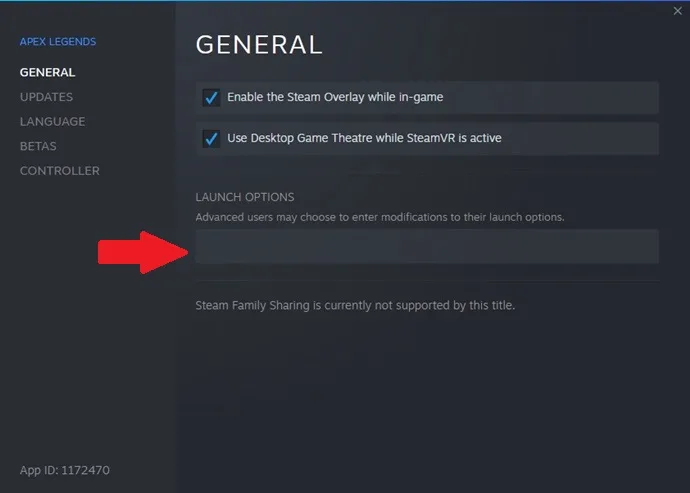
راهحل ۲: تغییر دادن تنظیمات اجرای بازی (Launch Options)
یکی از شناختهشدهترین راهحلها برای خطاهای مربوط به DirectX، دستکاری تنظیمات اجرای بازی در Steam است.
-
مراحل اجرا:
-
در کتابخانه Steam، روی بازی
Remnant 2راستکلیک کرده وPropertiesرا انتخاب کنید. -
در تب
General، بخشی به نامLAUNCH OPTIONSوجود دارد. -
ابتدا عبارت
-d3d11را در کادر تایپ کرده و بازی را اجرا کنید. این کار بازی را مجبور میکند با DirectX 11 اجرا شود. -
اگر مشکل حل نشد، عبارت قبلی را پاک کرده و
-dx12یا-d3d12را امتحان کنید.
-
راهحل ۳: تایید سلامت فایلهای بازی (Verify Game Files)
گاهی اوقات در حین دانلود یا آپدیتهای بازی، برخی از فایلها خراب یا ناقص دانلود میشوند. این کار فایلهای بازی را اسکن و در صورت وجود مشکل، آنها را تعمیر میکند.
-
برای کاربران Steam:
-
در
Propertiesبازی، به تبINSTALLED FILESبروید. -
روی دکمه
Verify integrity of game filesکلیک کنید.
-
-
برای کاربران Epic Games:
-
در کتابخانه Epic، روی سه نقطه (...) کنار نام بازی کلیک کنید.
-
از منوی باز شده، گزینه
Manageرا انتخاب و سپس رویVerifyکلیک کنید.
-
راهحل ۴: مجبور کردن بازی به اجرا با DirectX 12
این راهحل شباهت زیادی به راهحل دوم دارد، اما به طور خاص برای کاربرانی است که مطمئن هستند سیستمشان از DX12 پشتیبانی میکند اما بازی آن را تشخیص نمیدهد.
-
مراحل اجرا:
-
مانند راهحل دوم، وارد بخش
LAUNCH OPTIONSدرPropertiesبازی شوید. -
این بار فقط عبارت
-dx12(یا-d3d12) را تایپ کرده و بازی را مجدداً اجرا کنید.
-
راهحل ۵: آپدیت دستی DirectX و Visual C++
اگرچه DirectX معمولاً به صورت خودکار با نصب بازیها آپدیت میشود، اما گاهی این فرآیند با مشکل مواجه میشود. همچنین، کامپوننتهای Visual C++ برای اجرای صحیح بسیاری از بازیها ضروری هستند.
-
آپدیت DirectX: آخرین نسخه DirectX End-User Runtime را از وبسایت رسمی مایکروسافت دانلود و نصب کنید.
-
آپدیت Visual C++: جدیدترین نسخه Microsoft Visual C++ Redistributable را نیز از وبسایت مایکروسافت دریافت و نصب (یا در صورت وجود، Repair) نمایید.
مشخصات فنی
-
بازی: Remnant 2 [باقیمانده ۲]
-
پلتفرم: Windows PC
-
خطای اصلی: DX12 is not supported on your system
-
راهحلهای کلیدی:
-
آپدیت درایور کارت گرافیک
-
استفاده از دستور
-d3d11در Launch Options -
تایید سلامت فایلهای بازی (Verify)
-
نصب/آپدیت دستی DirectX و Visual C++
-