




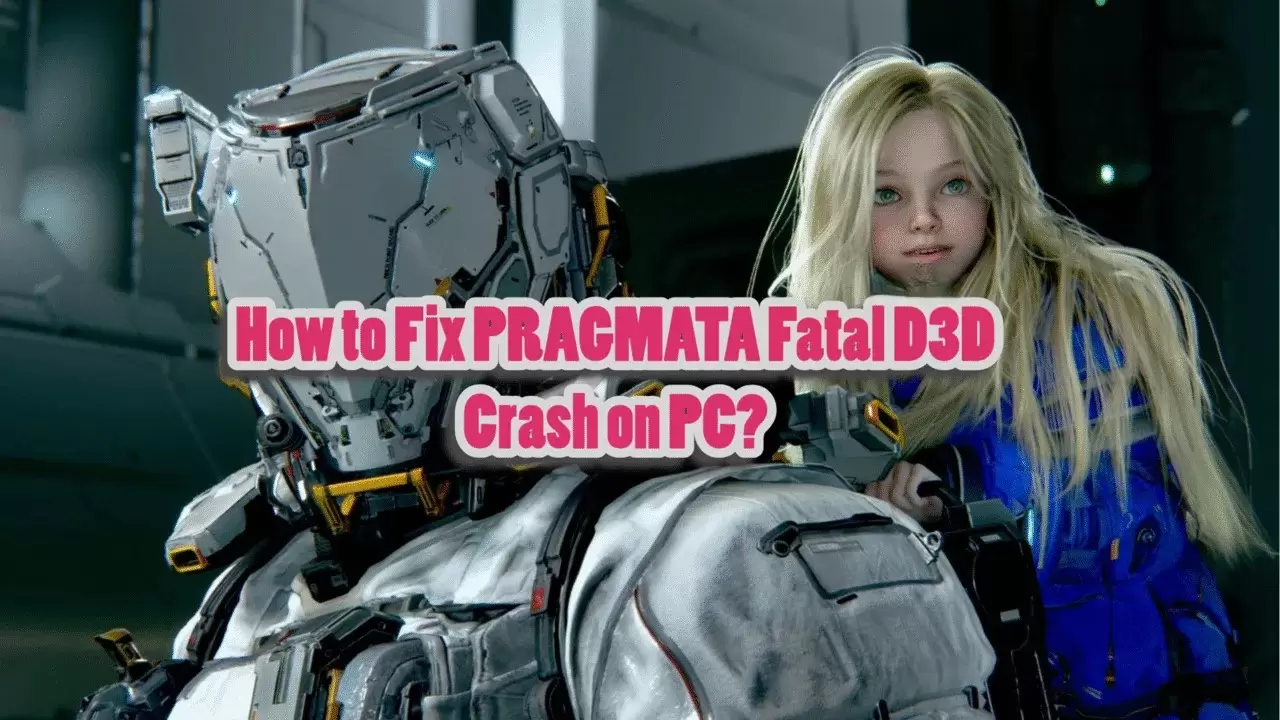

بازی PRAGMATA [پراگماتا] یکی از عناوین جدید و جاهطلبانه کپکام است که با موتور گرافیکی RE Engine ساخته شده و شباهتهای زیادی به عناوین موفقی مثل Dragon’s Dogma 2 و Resident Evil Requiem دارد. اما درست مانند بسیاری از عناوین مبتنی بر این موتور، کاربران PC با خطای Fatal D3D و پیام DXGI_ERROR_DEVICE_REMOVED هنگام گیمپلی یا کاتسین مواجه میشوند. تیم ایواگیم در این مطلب، مجموعهای از راهحلهای تستشده و قطعی را برای رفع این کرشهای آزاردهنده گردآوری کرده است تا دوباره بدون مشکل به ماجراجویی در دنیای پراگماتا ادامه دهید.
برای رفع خطای Fatal D3D (DXGI Device Removed) در بازی PRAGMATA، ابتدا Path Tracing (Ray Tracing) را در تنظیمات گرافیکی غیرفعال کنید، سپس از Debug Mode کارت گرافیک برای بازگرداندن کلاکهای پایه استفاده نمایید. در ادامه، TDR ویندوز را از طریق رجیستری با TdrLevel=0 تنظیم کنید و نهایتاً نرخ فریم بازی را روی یک مقدار ثابت محدود کنید. ترکیب این روشها کرش را بهطور کامل برطرف میکند.
✅ راهکارهای قطعی رفع خطای Fatal D3D در بازی PRAGMATA
راهکار ۱: غیرفعالسازی Path Tracing (تأییدشده)
Path Tracing قابلیت گرافیکی فوقالعاده سنگینی است که البته بازی را بسیار زیبا میکند، اما فشار زیادی به پردازنده گرافیکی وارد میکند و اصلیترین عامل کراش Fatal D3D در پراگماتا محسوب میشود. برای رفع این خطا:
-
به منوی Options بازی بروید.
-
وارد تب Graphics شوید.
-
گزینه Ray Tracing یا Path Tracing را روی Off قرار دهید.
با این کار بار GPU بهطور چشمگیری کاهش یافته و کراشها متوقف میشوند.
راهکار ۲: بازگرداندن کلاک کارت گرافیک به حالت پایه (Debug Mode)
حتی اگر خودتان کارت گرافیک را اورکلاک نکرده باشید، بسیاری از مدلهای شرکای NVIDIA و AMD (مانند Zotac، ASUS و ...) با کلاک و ولتاژ بالاتر از نسخه مرجع عرضه میشوند که ناپایداری ایجاد میکند. فعالسازی Debug Mode در اپلیکیشن NVIDIA این مشکل را حل میکند:
-
NVIDIA App را باز کنید.
-
به تب System و سپس Advanced بروید.
-
گزینه Debug Mode را Enable نمایید.
اکنون کارت گرافیک با سرعتهای استاندارد کار میکند و کراش PRAGMATA برطرف میشود.
راهکار ۳: تنظیم Timeout Detection & Recovery (TDR) در رجیستری
ویندوز مکانیزمی به نام TDR دارد که در صورت بروز مشکل در درایور گرافیک، آن را ریست یا خاموش میکند. گاهی این مکانیزم بهاشتباه درایور را از کار میاندازد و خطای 0x887A0006 را نمایش میدهد. برای وادار کردن ویندوز به ریست کردن درایور به جای قطع آن:
-
عبارت regedit را در استارت منو جستجو کرده و بهعنوان Administrator اجرا کنید.
-
به مسیر HKEY_LOCAL_MACHINE\SYSTEM\CurrentControlSet\Control\GraphicsDrivers بروید.
-
در فضای خالی پنل راست کلیک کرده و New > DWORD (32-bit) Value را انتخاب کنید و نام آن را TdrLevel بگذارید.
-
روی فایل ساختهشده دابلکلیک کنید و مطمئن شوید Value data روی 0 تنظیم شده است.
-
کامپیوتر را Restart کنید.
پس از بالا آمدن ویندوز، مشکل Fatal D3D DXGI Device Removed دیگر تکرار نخواهد شد.
راهکار ۴: محدود کردن نرخ فریم (FPS Limit)
اجرای بازی با نرخ فریم آزاد یا بسیار بالا، پردازنده و کارت گرافیک را تحت فشار شدید قرار میدهد. برای کاهش بار و رفع کراش:
-
به منوی Options > Graphics در بازی بروید.
-
تنظیمات Frame Rate را روی مقداری ثابت مثل 60 یا 90 تنظیم کنید (بسته به قدرت سیستم).
اعمال محدودیت فریم، پایداری بازی را بهطور محسوسی افزایش میدهد.
🔧 نکات حرفهای و ترفندها
-
درایور گرافیک خود را بهروز یا Clean Install کنید. گاهی نسخههای قدیمی درایور عامل اصلی ناسازگاری با RE Engine هستند.
-
فایلهای بازی را در استیم وریفای کنید. خرابی فایلها میتواند کراش D3D را تشدید کند.
-
در صورتی که از Windows 11 استفاده میکنید، Hardware-accelerated GPU Scheduling را در تنظیمات گرافیک ویندوز غیرفعال کنید.
-
اگر هیچکدام از راهکارها موثر نبود، تنظیمات گرافیکی کلی را یک سطح پایین بیاورید و Texture Quality را کاهش دهید.
با اجرای همین چند راهکار ساده و ترکیبی، خطای Fatal D3D و DXGI Device Removed در بازی PRAGMATA بهطور کامل از بین میرود و میتوانید از این ماجراجویی علمی-تخیلی بدون کوچکترین کراش لذت ببرید. ایواگیم همواره بهترین راهنماها را برای رفع مشکلات بازیهای روز PC در اختیارتان قرار میدهد. اگر راهکار دیگری سراغ دارید، حتماً در بخش نظرات با ما به اشتراک بگذارید.