



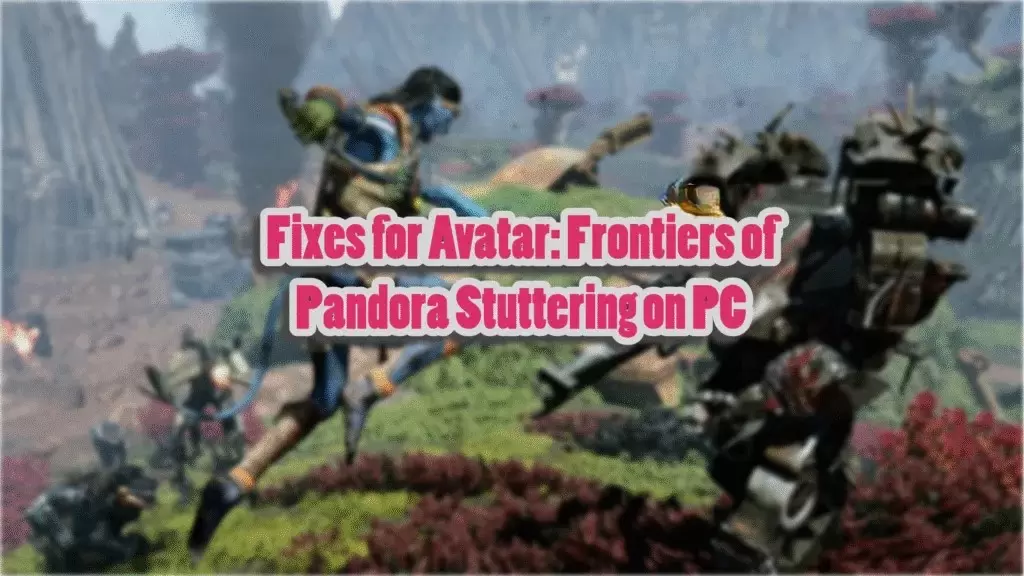

بازی Avatar: Frontiers of Pandora [آواتار: مرزهای پاندورا] بدون شک یکی از سنگینترین و زیباترین بازیهای گرافیکی نسل حاضر است که حتی سیستمهای میانرده و بالارده را نیز به چالش میکشد. به دلیل همین گرافیک خیرهکننده، بسیاری از بازیکنان، فارغ از قدرت سختافزارشان، با مشکل آزاردهنده لگ و افت فریمهای ناگهانی (Stuttering) مواجه هستند. اگر شما هم با این مشکل دست و پنجه نرم میکنید، نگران نباشید. ما در ایواگیم، به عنوان مرجع تخصصی شما برای بهینهسازی و رفع مشکلات بازیها، راه حلهای قطعی این مشکل را گردآوری کردهایم.
چگونه عملکرد Avatar: Frontiers of Pandora را بهبود بخشیده و لگ را از بین ببریم؟
افت فریم در این بازی میتواند دلایل مختلفی داشته باشد. پس از تست راه حلهای گوناگون، ما موثرترین روشها را برای شما پیدا کردهایم که به طور قطع مشکل شما را برطرف خواهند کرد.
راه حل شماره ۱: آپدیت کردن Direct Storage
برای اینکه بازی سریعتر لود شود و شیدرها (Shaders) به شکل بهینهتری کامپایل شوند، باید فایلهای Direct Storage را به صورت دستی آپدیت کنیم.
-
ابتدا این پکیج را دانلود کنید.
-
برای استخراج فایل، ممکن است لازم باشد پسوند آن را به
.rarتغییر دهید. -
فایل را استخراج کرده، به پوشه
native/bin/x64بروید و دو فایلdstorage.dllوdstoragecore.dllرا کپی کنید. -
در لانچر Ubisoft Connect، بازی را انتخاب کرده، به Properties و سپس Local Files بروید و روی Open Folder کلیک کنید.
-
در پنجرهای که باز میشود، دو فایل کپی شده را Paste کنید.
-
بازی را اجرا کرده و ببینید آیا مشکل لگ برطرف شده است یا خیر.
راه حل شماره ۲: آپدیت Intel XeSS به نسخه 2.0.1
بسیاری از کاربران گزارش دادهاند که آپدیت کردن تکنولوژی XeSS اینتل به نسخه جدیدتر، مشکل لگ را به طور کامل حل کرده است.
-
این پکیج را دانلود کنید.
-
فایل فشرده را استخراج کرده و به پوشه
XeSS_SDK/binبروید. -
فایل
libxess.dllرا کپی کنید. -
مانند روش قبل، به پوشه اصلی نصب بازی بروید.
-
فایل کپی شده را در آنجا Paste کنید. هنگامی که از شما برای جایگزینی فایل سوال شد، آن را تایید کنید (Replace the file).
راه حل شماره ۳: ویرایش فایل کانفیگ گرافیک بازی
یکی از موثرترین روشها، ویرایش مستقیم فایل تنظیمات گرافیکی بازی است.
ابتدا مطمئن شوید که Windows Paging File یا حافظه مجازی (Virtual Memory) ویندوز روی حالت Automatic تنظیم شده باشد.
-
به پوشه اصلی نصب بازی بروید.
-
فایل
graphic settings.cfgرا با یک ویرایشگر متن (مانند Notepad) باز کنید و تغییرات زیر را اعمال کنید:vignette = false,presentInterval = 0,reduceLatency = false, -
در همان فایل، به دنبال خط
["streamer dedicated budget"] = xxxxبگردید. به جایxxxx، باید مقدار حافظه VRAM کارت گرافیک خود را بر حسب مگابایت وارد کنید.-
8GB =
8192 -
6GB =
6144 -
4GB =
4096 -
2GB =
2048
(برای محاسبه، مقدار VRAM خود به گیگابایت را در 1024 ضرب کنید).
-
-
فایل را ذخیره کرده و ببندید.
نکات تکمیلی
-
کاربران AMD: از قابلیتهای Anti-Lag یا AFMF استفاده نکنید.
-
کاربران Nvidia: بازی را بدون Nvidia Reflex اجرا کرده و در کنترل پنل انویدیا، مقدار Shader Cache Size را روی 10gb تنظیم کنید.
-
در تنظیمات خود بازی: قابلیت FSR 3 Frame Generation یا DLSS (اگر کارت گرافیک سری 40 دارید) را فعال کنید.
نتیجهگیری
لگ و افت فریم در بازی سنگینی مانند Avatar: Frontiers of Pandora میتواند تجربه بازی را خراب کند. با این حال، با انجام روشهایی مانند آپدیت دستی فایلها و ویرایش فایل کانفیگ، میتوانید به طور چشمگیری عملکرد بازی را بهبود بخشیده و از یک گیمپلی روان لذت ببرید.