

بازی تاکتیکال و بقای Arena Breakout: Infinite [آرنا بریک اوت: اینفینیت]، توانسته محبوبیت زیادی میان بازیکنان پیدا کند. با این حال، ارورها و مشکلات فنی بخش جداییناپذیر هر بازی هستند و این عنوان نیز از این قاعده مستثنی نیست. اخیراً، بسیاری از بازیکنان در Steam و Reddit گزارش دادهاند که بازی با ارور "DirectX 12 Not Supported" کرش میکند. اگر شما هم با این پیغام مواجه شدهاید، نگران نباشید. ما در ایواگیم، راه حلهای قطعی این مشکل را برایتان آماده کردهایم.
راه حلهای تضمینی برای رفع ارور DirectX 12 در Arena Breakout: Infinite
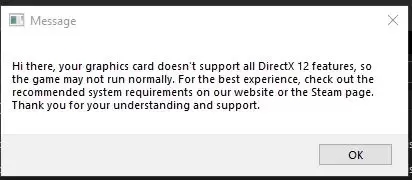
بازیکنان هنگام اجرای بازی با پیغام خطای زیر روبرو میشوند:
“Hi there, your graphics card doesn’t support all DirectX 12 features, so the game may not run normally. For the best experience, check out the recommended system requirements on our website or the Steam page. Thank you for your understanding and support.”
(کارت گرافیک شما از تمام قابلیتهای DirectX 12 پشتیبانی نمیکند، بنابراین ممکن است بازی به درستی اجرا نشود...)
این مشکل به احتمال زیاد به تنظیمات کارت گرافیک شما مربوط است. این راهنما را دنبال کنید تا ارور DX12 برای همیشه برطرف شود.
راه حل شماره ۱: اطمینان از اجرای بازی با کارت گرافیک اصلی (مخصوص لپتاپ)
اگر روی لپتاپ بازی میکنید، ممکن است بازی به جای کارت گرافیک اصلی و قدرتمند (Discrete)، با گرافیک یکپارچه و ضعیفتر (Integrated) در حال اجرا باشد. برای حل این مشکل:
-
Settings ویندوز را باز کرده و به بخش System بروید.
-
روی Display کلیک کرده، به پایین اسکرول کنید و گزینه Graphics را انتخاب کنید.
-
در این قسمت، بازی Arena Breakout: Infinite را اضافه کنید.
-
گزینه Graphics Preference را برای آن روی High Performance تنظیم کنید.
راه حل شماره ۲: حذف کش شیدر DirectX
پاک کردن کش شیدرها اغلب بسیاری از ارورهای گرافیکی را حل میکند.
-
کلیدهای Windows + R را فشار دهید تا پنجره Run باز شود.
-
عبارت
%localappdata%را تایپ کرده و Enter را بزنید. -
در پوشهای که باز میشود، به دنبال پوشه NVIDIA بگردید و وارد آن شوید.
-
محتویات داخل هر دو پوشه GLCache و DXCache را به طور کامل حذف کنید.
-
به پوشه
AppData\Localبازگشته و این بار وارد NVIDIA Corporation و سپس NV-Cache شوید و محتویات آن را نیز پاک کنید.
راه حل شماره ۳: بازگرداندن اورکلاک رم (غیرفعال کردن XMP/EXPO)
اورکلاک کردن رم از طریق پروفایلهای XMP و EXPO، گرچه عملکرد را بهبود میبخشد، اما اغلب باعث بروز ناپایداری و ارور میشود. این مشکل در کنار ارور DX12، میتواند باعث بروز مشکلات دیگری مانند کرشهای ناگهانی در حین بازی نیز بشود. برای غیرفعال کردن آن:
-
وارد تنظیمات بایوس (BIOS) شوید. (معمولاً از طریق مسیر
Settings > Update & Security > Recovery > Advanced startup) -
در منوی بایوس، به دنبال تب OC (Overclocking) یا Extreme Tweaker بگردید.
-
گزینه XMP Profile یا EXPO Profile را پیدا کرده و آن را روی Disabled قرار دهید.
-
با زدن کلید F10 تغییرات را ذخیره کرده و از بایوس خارج شوید.
راه حل شماره ۴: غیرفعال کردن اورکلاک کارخانهای کارت گرافیک
بسیاری از کارتهای گرافیک به صورت کارخانهای کمی اورکلاک شدهاند. با فعال کردن Debug Mode در کنترل پنل انویدیا، کارت گرافیک روی فرکانسهای استاندارد و پایدار انویدیا کار خواهد کرد.
-
Nvidia Control Panel را باز کنید.
-
از منوی بالا روی Help کلیک کنید.
-
گزینه Debug Mode را انتخاب و فعال کنید.
راه حل شماره ۵: نصب تمیز درایور کارت گرافیک (Clean Install)
درایورهای خراب یا ناسازگار یکی از دلایل اصلی ارورهای DirectX هستند.
-
آخرین نسخه درایور کارت گرافیک خود را از وبسایت رسمی Nvidia یا AMD دانلود کنید.
-
فایل نصب را اجرا کنید. در مراحل نصب (برای انویدیا)، گزینه Custom را انتخاب کنید.
-
تیک گزینه "Perform a clean installation" را بزنید و نصب را ادامه دهید.
(نتیجهگیری)
ارور "DirectX 12 Not Supported" در بازی Arena Breakout: Infinite شاید ناامیدکننده به نظر برسد، اما معمولاً با راه حلهای سادهای که به تنظیمات نرمافزاری و درایور شما مربوط میشوند، قابل حل است. با دنبال کردن این راهنما، باید بتوانید بدون هیچ مشکلی به بازی برگردید.