






بازی Warframe [وارفریم]، یک عنوان آنلاین و رایگان (Free-to-Play) است که با استفاده از موتور اختصاصی Evolution Engine، از زمان عرضه اولیه خود تا به امروز، جامعه کاربری بزرگ و وفاداری را حفظ کرده است. این بازی به دلیل بهینهسازی فوقالعاده، روی طیف وسیعی از سیستمهای کامپیوتری، از ردهپایین تا بالا، به روانی اجرا میشود. با این حال، هیچ بازی بینقصی وجود ندارد و Warframe نیز از این قاعده مستثنی نیست. بسیاری از بازیکنان، حتی روی سیستمهای قدرتمند، با مشکل کرشهای ناگهانی در حین گیمپلی مواجه میشوند. اگر شما هم با این مشکل دست و پنجه نرم میکنید، این راهنمای جامع تمام آن چیزی است که برای حل آن نیاز دارید. اگر می خواهید بازی وارفریم را با خیال راحت اجرا کنید راهنمای جامع رفع مشکل اجرا نشدن بازی Warframe را نیز در ایواگیم بررسی کنید.
۵ راهحل کاربردی برای رفع کرش ناگهانی Warframe
کرشهای تصادفی در Warframe میتواند به دلایل مختلفی رخ دهد؛ از جمله ناسازگاری یا خرابی درایور کارت گرافیک، فشار بیش از حد به سختافزار به دلیل فریم ریت نامحدود، یا تنظیمات گرافیکی سنگین. راهحلهای زیر به شما کمک میکنند تا این مشکل را برطرف کنید.
راهحل ۱: نصب پاک (Clean Install) درایور گرافیک (راهحل تایید شده)
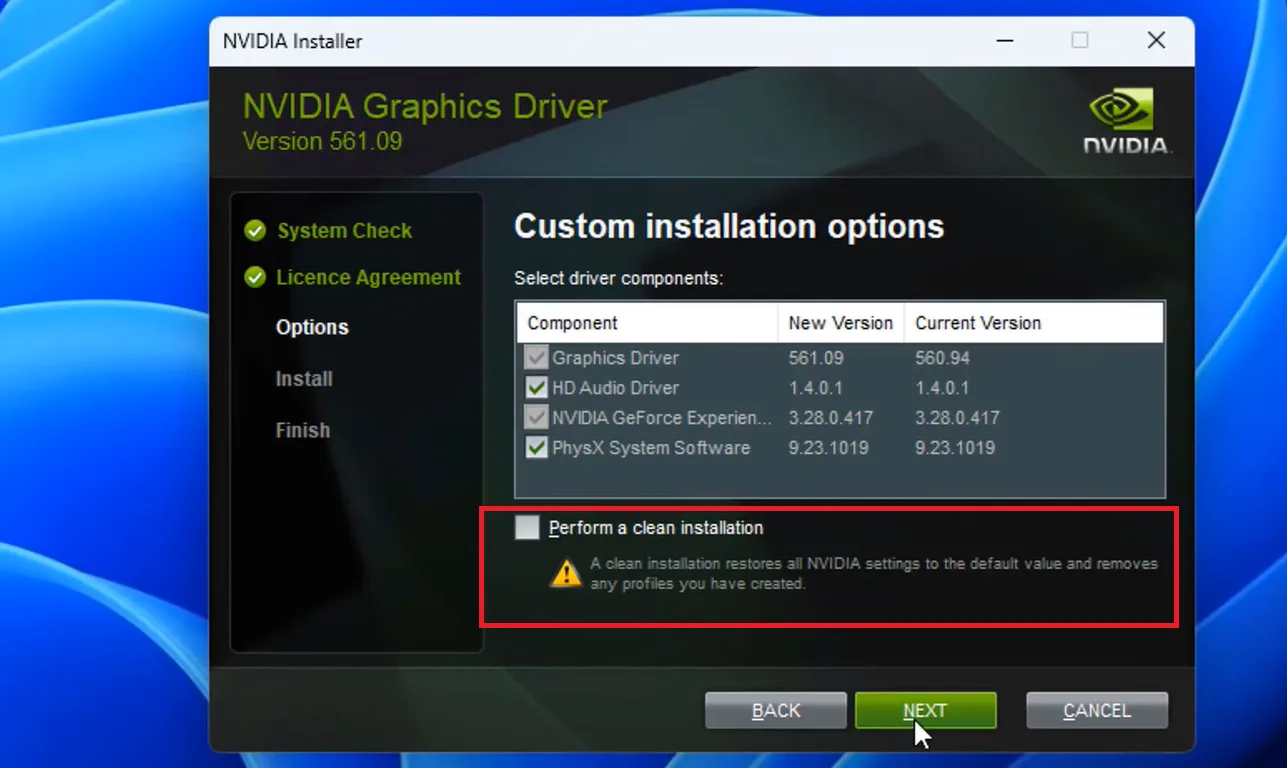
اولین و اصلیترین مظنون در کرش بازیها، درایور کارت گرافیک است. یک نصب پاک، تمام فایلها و تنظیمات قدیمی و خراب احتمالی را حذف کرده و درایور را به صورت تازه نصب میکند.
-
مراحل اجرا (برای کاربران NVIDIA):
-
آخرین نسخه درایور را از وبسایت رسمی NVIDIA دانلود و فایل نصب را اجرا کنید.
-
در بخش گزینههای نصب،
Custom (Advanced)را انتخاب و رویNextکلیک کنید. -
تیک گزینه
Perform a clean installationرا بزنید و مراحل نصب را ادامه دهید. -
پس از اتمام، مشکل کرش بازی برطرف خواهد شد.
-
راهحل ۲: استفاده از تنظیمات گرافیکی بهینه
اجرای بازی با بالاترین تنظیمات گرافیکی لذتبخش است، اما فشار زیادی به GPU وارد میکند. به جای آزمون و خطا برای پیدا کردن تنظیمات مناسب، میتوانید از ابزارهای بهینهساز استفاده کنید.
-
مراحل اجرا (با NVIDIA App):
-
برنامه
NVIDIA App(یا GeForce Experience) را باز کرده و به بخشGraphicsبروید. -
بازی
Warframeرا از لیست انتخاب کنید. -
روی دکمه
Optimizeکلیک کنید. برنامه به طور خودکار بهترین تنظیمات گرافیکی را متناسب با قدرت سیستم شما اعمال خواهد کرد.
-
راهحل ۳: محدود کردن حداکثر فریم ریت (FPS)
اجرای بازی با فریم ریت نامحدود، سختافزار شما (CPU و GPU) را مجبور میکند تا با ۱۰۰٪ توان خود کار کنند که اغلب منجر به افزایش دما و ناپایداری میشود.
-
استفاده از محدودکننده داخلی بازی:
-
در تنظیمات
Displayبازی، گزینهMax Framerateرا روی یک عدد ثابت و معقول (مثلاً برابر با نرخ نوسازی مانیتور خود) قرار دهید.
-
-
استفاده از کنترل پنل NVIDIA:
-
در
NVIDIA Control Panelبه بخشManage 3D Settingsو سپسProgram Settingsبروید. -
بازی
Warframeرا انتخاب کرده و گزینهMax Frame Rateرا روی مقدار دلخواه (مثلاً 60, 120, 144) تنظیم کنید.
-
راهحل ۴: استفاده از کلاک پیشفرض کارت گرافیک (فعال کردن Debug Mode)
اورکلاک کردن کارت گرافیک، چه به صورت دستی و چه کارخانهای، یکی از دلایل اصلی کرش در بسیاری از بازیهاست.
-
حذف اورکلاک دستی: اگر کارت گرافیک خود را اورکلاک کردهاید، آن را به تنظیمات پیشفرض بازگردانید.
-
فعال کردن Debug Mode (برای اورکلاک کارخانهای): بسیاری از کارتهای گرافیک (مانند مدلهای ASUS, Gigabyte, Zotac) به صورت کارخانهای اورکلاک شدهاند.
Debug Modeاین اورکلاک را غیرفعال کرده و کارت را روی فرکانس مرجع و پایدار NVIDIA تنظیم میکند.-
NVIDIA Control Panelرا باز کنید. -
از منوی بالا، روی
Helpکلیک کرده و گزینهDebug Modeرا فعال کنید.
-
راهحل ۵: تغییر تنظیمات TDR ویندوز
ویژگی Timeout Detection and Recovery (TDR) در ویندوز، وظیفه ریست کردن درایور گرافیک در صورت عدم پاسخگویی را دارد. اما گاهی این ویژگی به اشتباه عمل کرده و به جای ریست، درایور را کاملاً خاموش میکند که منجر به کرش بازی میشود.
-
مراحل تغییر در رجیستری:
-
regeditرا با دسترسی Administrator اجرا کنید. -
به مسیر
HKEY_LOCAL_MACHINE\SYSTEM\CurrentControlSet\Control\GraphicsDriversبروید. -
در فضای خالی سمت راست، یک
DWORD (32-bit) Valueجدید بسازید و نام آن راTdrLevelبگذارید. -
روی
TdrLevelراستکلیک کرده وModifyرا بزنید. -
مطمئن شوید که مقدار
Value dataبرابر0است و OK کنید. -
سیستم خود را ریاستارت نمایید.
-
مشخصات فنی
-
بازی: Warframe [وارفریم]
-
موتور گرافیکی: Evolution Engine
-
پلتفرم: Windows PC
-
مشکل اصلی: کرش ناگهانی حین گیمپلی
-
راهحلهای کلیدی:
-
نصب پاک (Clean Installation) درایور گرافیک
-
محدود کردن فریم ریت (FPS)
-
فعال کردن
Debug Modeدر کنترل پنل NVIDIA -
تغییر مقدار
TdrLevelدر رجیستری ویندوز
-