






بازی Where Winds Meet [میعادگاه بادها یا جایی که بادها به هم می رسند] یک عنوان اکشن، نقشآفرینی و آنلاین رایگان (Free-to-Play) است که تجربهای غنی هم به صورت چندنفره و هم تکنفره ارائه میدهد. بازی Where Winds Meet که با موتور گرافیکی قدرتمند Messiah ساخته شده، دنیای باز و زیبایی را به تصویر میکشد و بر روی سختافزارهای مختلف به خوبی اجرا میشود. با این حال، بسیاری از کاربران کامپیوتر، حتی آنهایی که سیستمهای قدرتمندی دارند، گزارش دادهاند که بازی به صورت ناگهانی و بدون نمایش هیچگونه پیام خطایی، کرش میکند. این مشکل میتواند تجربهی لذتبخش بازی را مختل کند. در این راهنما که در وب سایت ایواگیم برای شما آماده کرده ایم، به بررسی دلایل این مشکل و ارائه راهحلهای عملی برای رفع آن میپردازیم.
دلایل و راهحلهای مشکل کرش در Where Winds Meet
مشکل کرش ناگهانی بازی میتواند دلایل متعددی داشته باشد؛ از جمله فایلهای آسیبدیده پس از آپدیت، اجرای بازی با فریم ریت نامحدود که فشار زیادی به CPU و GPU وارد میکند، تنظیمات سیستمعامل و اورکلاک کردن کارت گرافیک. در ادامه ۴ راهحل کاربردی برای برطرف کردن این مشکل ارائه شده است.
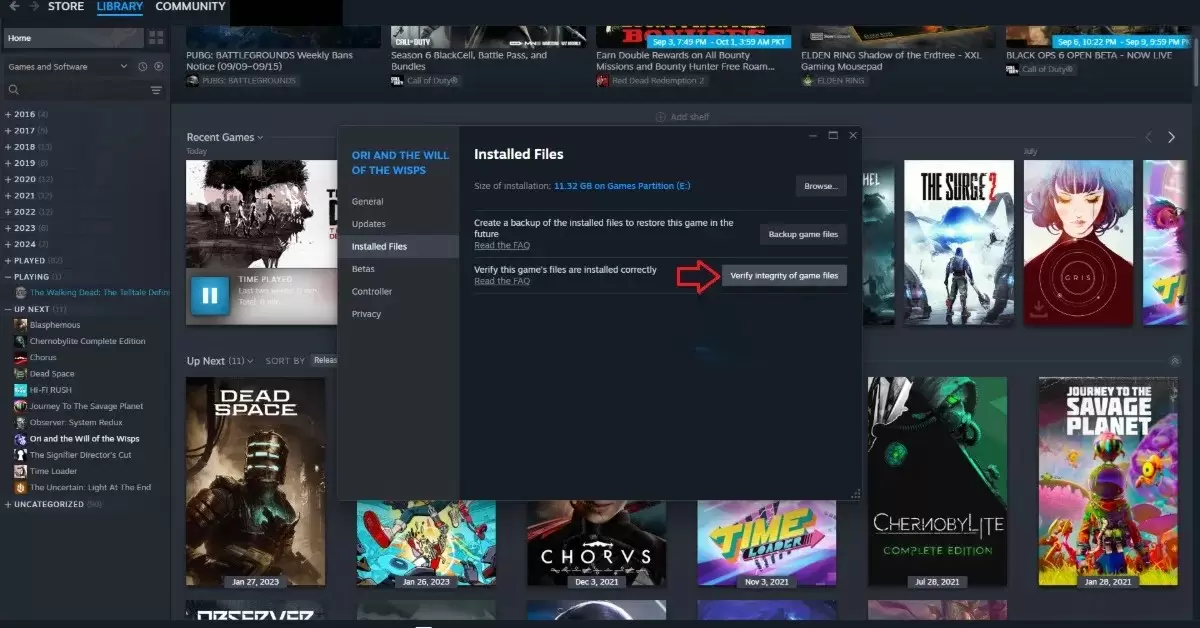
راهحل ۱: بررسی و تایید سلامت فایلهای بازی (راه حل تایید شده)
بسیاری از کاربران گزارش دادهاند که پس از یک آپدیت جدید، بازی دقیقاً بعد از کاتسین اولیه کرش میکند. این مشکل معمولاً به دلیل آسیب دیدن یا حذف شدن برخی از فایلهای بازی در حین فرآیند بهروزرسانی رخ میدهد.
-
مراحل اجرا:
-
در کتابخانه Steam، روی بازی Where Winds Meet راستکلیک کرده و گزینه
Propertiesرا انتخاب کنید. -
به تب
Installed Filesبروید. -
بر روی دکمه
Verify integrity of game filesکلیک کنید. -
اجازه دهید Steam فرآیند اسکن را تکمیل کند. در صورت وجود فایلهای ناقص یا آسیبدیده، آنها به صورت خودکار دانلود و جایگزین خواهند شد.
-
راهحل ۲: محدود کردن فریم ریت (FPS) بازی
اجرای بازی با FPS بالا اگرچه به روانتر شدن گیمپلی کمک میکند، اما فشار مضاعفی بر روی پردازنده مرکزی (CPU) و پردازنده گرافیکی (GPU) وارد کرده و منجر به ناپایداری و کرش میشود.
-
استفاده از محدودکننده داخلی بازی:
-
به منوی تنظیمات بازی رفته و وارد بخش
Displayشوید. -
گزینه
V-Syncرا غیرفعال کنید. -
مقدار
FPS Limitرا روی یک عدد پایینتر (مانند 60) تنظیم کنید.
-
-
استفاده از NVIDIA App:
-
برنامه Nvidia App را باز کرده و به تب
Graphicsبروید. -
بازی Where Winds Meet را از لیست انتخاب کنید.
-
گزینه
Max Frame Rateرا پیدا کرده، آن را فعال و روی مقدار پایینتری تنظیم کنید.
-
راهحل ۳: تغییر تنظیمات TDR در ویندوز
Timeout Detection and Recovery (TDR) یکی از ویژگیهای ویندوز است که در صورت بروز مشکل در درایور کارت گرافیک، آن را ریست میکند. اما گاهی این ویژگی به جای ریست کردن، درایور را به کل متوقف میکند که باعث کرش بازی میشود.
-
مراحل تغییر در رجیستری:
-
regeditرا با دسترسی Administrator اجرا کنید. -
به مسیر
HKEY_LOCAL_MACHINE\SYSTEM\CurrentControlSet\Control\GraphicsDriversبروید. -
در فضای خالی پنل سمت راست، راستکلیک کرده و از منوی
New، یکDWORD (32-bit) Valueجدید بسازید و نام آن راTdrLevelبگذارید. -
بر روی
TdrLevelراستکلیک کرده وModifyرا بزنید. -
مطمئن شوید که مقدار
Value dataبرابر0است و OK کنید. -
سیستم خود را ریاستارت نمایید.
-
راهحل ۴: بازگرداندن کارت گرافیک به تنظیمات کارخانه
اورکلاک کردن کارت گرافیک برای دستیابی به عملکرد بهتر، اغلب باعث ناپایداری در اجرای بازیها میشود. اگر کارت گرافیک خود را اورکلاک کردهاید، به احتمال زیاد دلیل کرش کردن بازی همین است. با استفاده از نرمافزارهایی مانند MSI Afterburner، تنظیمات GPU و Memory clock را به حالت پیشفرض (Default) بازگردانید.
مشخصات فنی و نکات کلیدی
-
بازی: Where Winds Meet [میعادگاه بادها]
-
پلتفرم: Windows PC
-
مشکل: کرش ناگهانی بدون ارور
-
راهحلها:
-
تایید سلامت فایلها در Steam
-
محدود کردن FPS (داخل بازی یا از طریق پنل NVIDIA)
-
تغییر مقدار
TdrLevelدر رجیستری ویندوز -
حذف اورکلاک کارت گرافیک
-