




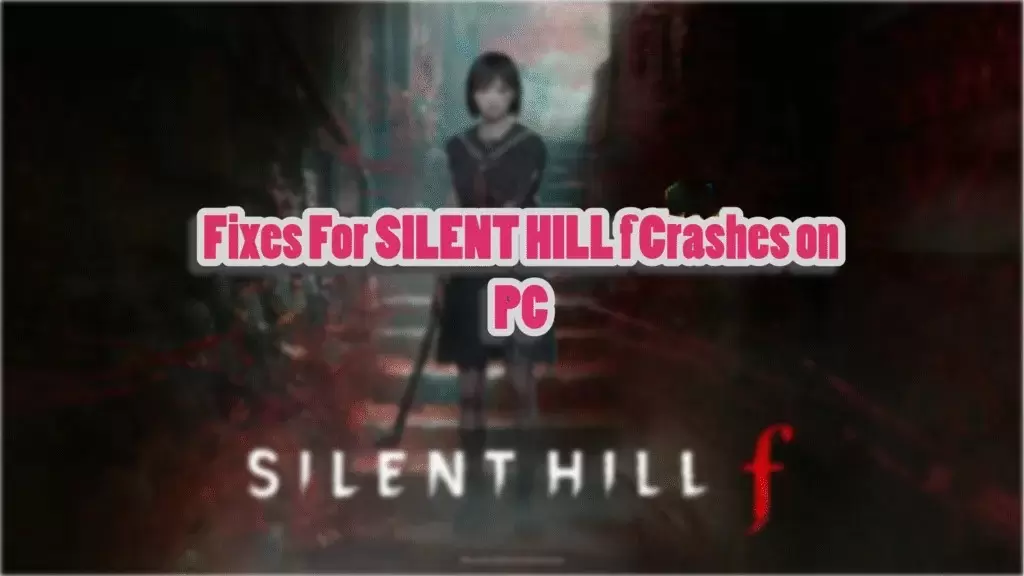

بازی SILENT HILL f [سایلنت هیل اف]، جدیدترین نسخه از سری بازی Silent Hill، سرانجام برای کامپیوتر و کنسولها منتشر شده و تحسین منتقدان را به همراه داشته است. این بازی، همانند ریمیک سایلنت هیل ۲، از موتور گرافیکی قدرتمند Unreal Engine 5 بهره میبرد که دنیایی خیرهکننده و اتمسفری سنگین را به تصویر میکشد. با این حال، نسخه PC بازی از مشکلات فنی رایج این موتور در امان نمانده و بسیاری از بازیکنان با مشکلاتی نظیر لگ و افت فریم هنگام بارگذاری شیدرها (Shader Compilation Stutter)، کرشهای ناگهانی حین گیمپلی و ارورهای مختلف مواجه شدهاند. در این راهنمای کامل، به بررسی دقیق دلایل این مشکلات پرداخته و مجموعهای از راهحلهای قطعی را برای رفع کرش بازی SILENT HILL f روی کامپیوتر ویندوزی شما گردآوری کردهایم. همچنین شما می توانید بازی SILENT HILL f با فارسی ساز + نسخه کاملا فارسی را نیز از وب سایت ایواگیم دانلود کنید.
دلایل و راهحلهای رفع کرش بازی SILENT HILL f
کرش کردن بازی میتواند دلایل متعددی داشته باشد؛ از ناسازگاری درایور کارت گرافیک (ممکنه بخاطر آپدیت جدید بوجود بیاد) و مشکلات مربوط به کش شیدر (Shader Cache) گرفته تا اجرای بازی با فریم ریت نامحدود و مشکلات سختافزاری خاص. در ادامه به بررسی تک تک این موارد و ارائه راهحل مناسب میپردازیم.
راهحل ۱: نصب مجدد یا تغییر نسخه درایور گرافیک
در اکثر موارد، اولین متهم کرش بازیها، نسخه درایور کارت گرافیک است. یا نسخه نصب شده با بازی سازگار نیست یا فایلهای آن آسیب دیدهاند.
-
نصب مجدد: جدیدترین نسخه درایور کارت گرافیک خود (NVIDIA یا AMD) را دانلود و به صورت
Clean Installationنصب کنید. این کار تنظیمات قبلی را پاک کرده و از تداخل جلوگیری میکند. -
استفاده از نسخههای پایدار: اگر آخرین درایور مشکل را حل نکرد، نسخههای پایدار و تستشده قبلی را امتحان کنید. برای کارتهای NVIDIA، نسخههای
581.15،572.83و576.28توسط کاربران به عنوان نسخههای پایدار برای بازیهای UE5 گزارش شدهاند.
راهحل ۲: کامپایل مجدد شیدرها و افزایش حجم Shader Cache
بازیهای مبتنی بر Unreal Engine 5 به شدت به شیدرها وابستهاند. گاهی فایلهای کش شیدر ذخیره شده روی سیستم شما خراب میشوند و باعث کرش، به خصوص در ابتدای اجرای بازی یا حین گیمپلی، میشوند.
-
مراحل اجرا (برای کاربران NVIDIA):
-
وارد
NVIDIA Control Panelشوید. -
به بخش
Manage 3D settingsبروید. -
در تب
Global settings، گزینهShader Cache Sizeرا پیدا کرده و آن را رویDisabledقرار دهید. -
تغییرات را ذخیره و سیستم را ریاستارت کنید.
-
دوباره به همان بخش بازگشته و این بار مقدار
Shader Cache Sizeرا روی10GBیاUnlimitedتنظیم کنید. -
بازی را اجرا کنید تا شیدرها از نو کامپایل شوند.
-
راهحل ۳: غیرفعال کردن Hardware-Accelerated GPU Scheduling
این ویژگی در ویندوز ۱۰ و ۱۱، با اینکه با هدف بهبود عملکرد طراحی شده، اما اغلب باعث بروز ناسازگاری و کرش در بازیهایی که از UE5 استفاده می کنند، از جمله ارور معروف GPU Crash Dump Triggered، میشود.
-
مراحل غیرفعالسازی:
-
به مسیر
Settings > System > Display > Graphicsبروید. -
روی
Change default graphics settingsکلیک کنید. -
گزینه
Hardware-Accelerated GPU Schedulingرا خاموش (Off) کنید. -
سیستم خود را ریاستارت نمایید.
-
راهحل ۴: فعال کردن Sysmem Fallback Policy (برای کاربران NVIDIA)
این تنظیم که توسط NVIDIA برای رفع خطای Out of Video Memory در بازیهای UE5 معرفی شد، میتواند از کرشهای ناگهانی SILENT HILL f نیز جلوگیری کند.
-
مراحل فعالسازی:
-
در
NVIDIA Control PanelبهManage 3D Settingsو سپس تبProgram settingsبروید. -
بازی
Silent Hill fرا از لیست انتخاب کنید. -
گزینه
CUDA – Sysmem Fallback Policyرا پیدا کرده و آن را رویPrefer Sysmem Fallbackقرار دهید.
-
راهحل ۵: آپدیت بایوس (برای پردازندههای نسل ۱۳ و ۱۴ اینتل)
پردازندههای نسل ۱۳ و ۱۴ اینتل (Raptor Lake) دارای مشکلات فنی مستندی هستند که باعث کرش بسیاری از بازیهای UE5 میشوند. سازندگان مادربرد با ارائه آپدیتهای بایوس، این مشکلات را برطرف کردهاند. اگر از این پردازندهها استفاده میکنید، آپدیت بایوس مادربرد خود به آخرین نسخه، یک راهحل حیاتی است.
راهحل ۶: کاهش کلاک پردازنده یا استفاده از حالت Power Efficiency
اگر آپدیت بایوس مشکل را حل نکرد، ممکن است سیلیکون پردازنده شما کمی ناپایدار باشد.
-
کاهش Performance Core Ratio: با استفاده از نرمافزار
Intel Extreme Tuning Utility (XTU)، مقدارPerformance Core ratioرا به50xیا کمتر کاهش دهید. میتوانید این کار را فقط برای مرحله کامپایل شیدرها انجام دهید و سپس به حالت عادی بازگردید. -
استفاده از حالت Power Efficiency: در تنظیمات
Power & batteryویندوز،Power Modeرا رویBest Power Efficiencyقرار دهید. این کار نیز به پایداری پردازنده کمک میکند.
راهحل ۷: محدود کردن فریم ریت (FPS) بازی
اجرای بازی با فریم ریت نامحدود، فشار بسیار زیادی به CPU و GPU وارد کرده و باعث ناپایداری و کرش میشود.
-
فعال کردن V-Sync: سادهترین راه، فعال کردن گزینه
V-Syncدر تنظیمات گرافیکی بازی است. -
استفاده از محدودکننده داخلی: در تنظیمات بازی،
Frame Rate Limitرا روی یک عدد ثابت مانند60یا120تنظیم کنید. -
استفاده از پنل NVIDIA: در
NVIDIA App، برای بازیSilent Hill fیکMax Frame Rateمشخص تعریف کنید.
مشخصات فنی
-
بازی: SILENT HILL f [سایلنت هیل f]
-
موتور گرافیکی: Unreal Engine 5
-
پلتفرم: Windows PC
-
مشکلات رایج: کرش ناگهانی حین گیمپلی، کرش هنگام کامپایل شیدر، ارور GPU Crash Dump، افت فریم.
-
راهحلهای کلیدی:
-
مدیریت درایور گرافیک (نصب پاک یا استفاده از نسخه پایدار)
-
پاکسازی و افزایش حجم کش شیدر (Shader Cache)
-
غیرفعال کردن Hardware-Accelerated GPU Scheduling
-
آپدیت بایوس برای پردازندههای نسل ۱۳ و ۱۴ اینتل
-
محدود کردن فریم ریت بازی (FPS)
-